Оформить кредит онлайн

деньги на вывод от 1 рубля

Яндекс.Метрика

вторник, 15 августа 2017 г.

Здраствуйте дорогие читатели!
Представляю вам клип эксклюзив!приятного просмотра)

понедельник, 14 августа 2017 г.

Естьнесколько способов как сделать скриншот экрана на компьютере


Что-что, а вот проверенная народная мудрость не стареет также быстро, как выходят из моды наши смартфоны и ноутбуки. «Лучше 1 раз увидеть, чем 100 раз услышать».
Пытались кому-то через переписку в Skype объяснить, как настроить WI-FI роутер? Тогда, наверное, понимаете, что лучше бы, и правда, человек 1 раз увидел, чем 100 раз услышал или прочитал 100 сообщений! Вот поэтому многие и спрашивают, как сделать скриншот на компьютере.

Пара слов теории

Слово скриншот в точности перешло в русский язык из международного английского. Оно означает точное изображение экрана пользователя, снимок экрана. В обиходе ходит сокращенный вариант этого понятия «скрин».

Как сделать скриншот на Windows

Собственно, вот основные группы решений:
  • стандартные средства Windows;
  • онлайн-сервисы, которые позволяют сделать скрин экрана на компьютере;
  • специальные программы.

Способ 1. Скриншот на Windows средствами системы.

Если посмотрите в верхнюю левую часть клавиатуры, там можно найти кнопку PrtScr. Название этой кнопки происходит от английского Print Screen — печать экрана. Раньше, по нажатию на эту кнопку, принтер печатал активный экран. Сейчас, когда мы нажимаем эту кнопку, изображение экрана попадает в буфер обмена. Остается только вставить изображение в какую-то программу, из которой его можно будет сохранить.

Честно, сазать, на ноутбуке, эта кнопка может быть где угодно, в правой части клавиатуры. Иногда, как на примере ниже, чтобы эта кнопка сработала нужно начать вместе с ней кнопку Fn (Функции — она обычно расположена с нижней левой части рядом с кнопкой Ctrl) и не отпуская ее нажать кнопку с надписью PrtScr.

К действиям: нажимаем PrtScr, заходим, в программу Paint, она есть в любой операционной системе Windows и нажимаем «Вставить».
Зайти в Paint можно через меню Пуск → Все программы → Стандартные → Paint.
Меню Пуск в зависимости от версии Windows отличается, на скриншоте ниже показано как зайти в Paint в Windows 10, потому что я пользуюсь именно этой операционной системой.
В программе Paint нужно нажать «Вставить» и наш снимок экрана оказывается здесь. При необходимости его можно отредактировать средствами программы или просто сохранить через кнопку «Файл» и потом «Сохранить» или t.
ВАЖНО. При нажатии одной лишь клавиши PrtScr в буфер обмена копируется скриншот всего экрана компьютера. При нажатии комбинация Alt+ PrtScr копируется активное (выделенное) окно. Если использовать комбинацию Win+ PrtScr изображение всего экрана сохраняется в папке c:\Users\Имя пользователя\Pictures\Screenshots\. Ее легко найти из меню «Компьютер». В колонке слева нажмите пункт меню «Изображения» и потом выберите папку «Скриншоты».
Итак, чтобы сделать скриншот на Windows средствами системы нужно нажать клавишу PrtScr, зайти в любую программу редактирования изображений, например Paint и нажать кнопку «Вставить».

Способ 2. Как сделать скрин на компьютере используя онлайн-сервис

Бывает, что скриншот нужно отредактировать и часто удобно делать это с помощью какой-то сайта, чем установленной программы. Для примера возьмем 2 таких сервиса. Их объединяет общий принцип того, как сделать скриншот экрана. Нажимаем кнопку PrtScr (если не знаете где она, смотрите чуть выше первый способ). Заходим на сайт и нажимаем Ctrl+V.
Примеры сайтов:
Для примера возьмем PasteNow.ru.
Нажимаем PrtScr или Alt+PrtScr и тем самым копируем снимок экрана в буфер обмена.
Переходим на сайт PasteNow.ru.
И, как нам советуют, нажимаем Ctrl+V.
Видим, что скриншот вставился в окно сайта. Если нужно сохранить его, тогда нажимаем на нем, он открывается в новой вкладе браузера.
Поздравляю! Изображение сохранено на компьютере.
Итак, чтобы сделать скриншот на компьютере с помощью онлайн сервиса нужно нажать клавишу PrtScr, или Alt+ PrScr, зайти в сервис, который мы выбрали, нажать Ctrl+V чтобы вставить изображение и сохранить его на компьютер.

Способ 3. Как делать скрин на компьютере с помощью специальных программ

Стоит сказать, что программ, которые позволяют делать скриншот экрана компьютера на самом деле огромное множество. Если посмотреть в сервисе Softportal, по запросу «скриншот» выдается 181 приложение.
Самое собой, каждое из них имеет свои плюсы и минусы, но зачастую такими программами люди пользуются по привычке. Когда-то установили, разобрались и все. Есть особенно мощные, даже платные приложения, которые позволяют быстро не только создать скриншот, но и отредактировать его. Например, можно добавить стрелки, рамки и другие эффекты.
Один из достойных и бесплатных вариантов, программа Joxi.
Скачать можно с официального сайта joxi.ru.
После установки в панели задач появляется значок этой программы. В первый раз, когда вы запустите ее, в правом нижнем углу появится возможность выбрать, вы хотите делать снимок всего экрана, фрагмент или другие варианты. В последующем, после нажатия на значок вы можете выделить область экрана которую нужно сохранить и после выделения программа выглядит вот так:
Обратите внимание на синий значок в верхнем правом углу. Нажав на маленькую стрелку справа, можно выбрать:
Если нужно просто сохранить изображение, есть соответствующая кнопка. Но, что особенно удобно, как правило, скриншоты делаются, чтобы поделиться с кем-то. Если нажать кнопку «Опубликовать» в буфер обмена сохранится ссылка на этот изображение. Останется только пойти в ВКонтакте (или любое другое приложение) и вставить ее в сообщение. Очень быстро и ОЧЕНЬ удобно.
Подведем итог этого способа: скачиваем и устанавливаем программу Joxi. Нажимаем на ее значок в панели задач. Выделяем область экрана, которую хотим сохранить и нажимаем стрелочку «Сохранить» или «Опубликовать». Все готово.

Выводы нашего «скриншотопроизводства»

Если сделать резюме, есть 3 основных решения, которые позволяют сделать скрин на компьютере
  • Использовать средства Windows;
  • Онлайн сервисы;
  • Специальные программы.
Здесь уже как говорится, кому что по душе и для каких целей. Пробуйте, экспериментируйте.
Поделитесь в комментариях, какой из трёх способов вам показался самым интересным?

Как быстро и просто установить SSL сертификат на сайт и зачем он так нужен


 Уведомление поисковиков о новом сайте Как вы, конечно, понимаете, для поисковых систем http://домен.ru и https://домен.ru - два разных сайта.
После перехода на защищенный протокол ваш старый сайт должен прекратить существование и возродиться с новым адресом. Надо уведомить об этом Яндекс и Google. Сделаем это без шума и пыли. Зайдите в Яндекс
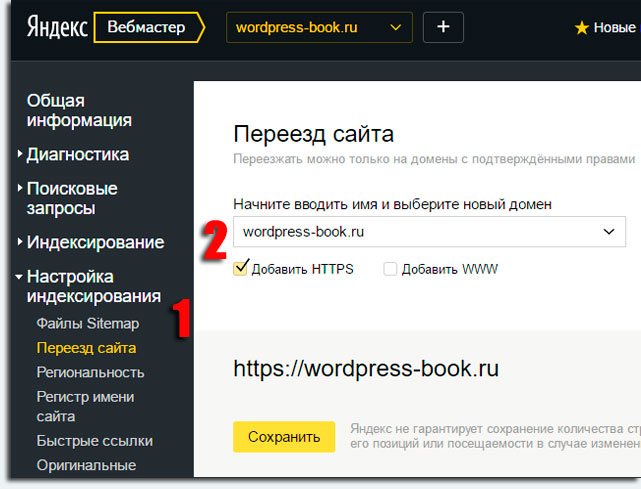
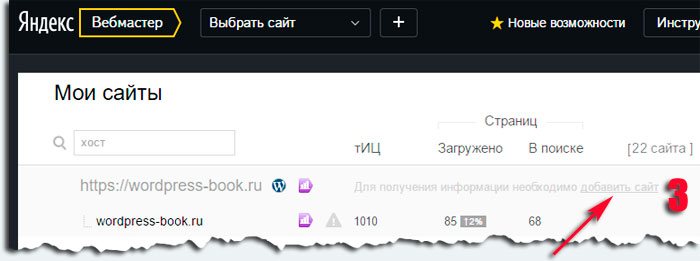
Веб-мастер и следуйте следующей инструкции: Перейдите в раздел "Настройка индексирования" и далее "Переезд сайта". Выберите свой домен, поставьте галочку у "Добавить HTTPS" и сохраните изменения. Откройте главную страницу "Яндекс Веб-мастер" и перейдите там по ссылке "добавить сайт".
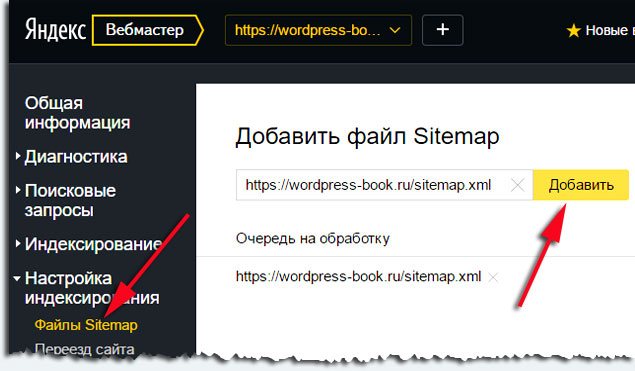
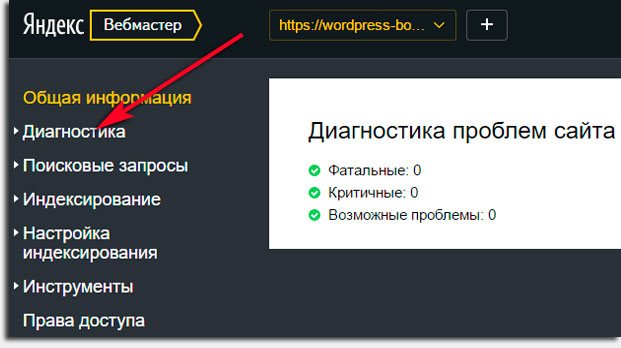
Старый можно будет удалить. Загрузите карту сайта в формате xml перейдя в "Настройка индексирования"→"Файлы Sitemap", для чего укажите путь к карте сайта и нажмите на кнопку "Добавить". Последнее, что тут осталось сделать, это убедиться, что все работает, нет ни фатальных, ни критических ошибок, ни каких-либо других проблем. Для этого перейдите в раздел "Диагностика"→"Диагностика сайта". Не расслабляйтесь, робот еще не до конца выполнил всю свою работу. Вполне может оказаться что он не сможет загрузить что-нибудь. К примеру, на wordpress-book.ru в Яндекс
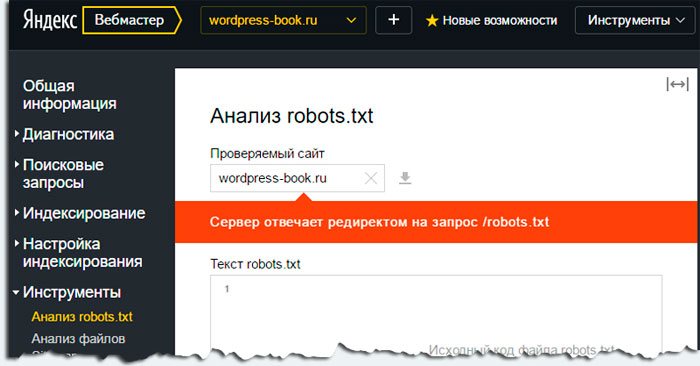
Веб-мастере при проверке robots.txt всплывало сообщение: "Сервер отвечает редиректом на запрос /robots.txt". Пришлось тогда временно отключить на сервере редирект с http на https для загрузки robots.txt. А то уже в индекс стало попадать множество дублей. После включения редиректа обратно, ошибка больше не появлялась. Что касается Гугла, то там, как ни странно, не все так продумано. Вам придется в кабинете веб-мастера по новой добавить новый старый сайт с https.

Главное, как и в Яндексе, обязательно загрузите карту сайта для более быстрой индексации контента ресурса. На этом, пожалуй, можно и закончить. Если у кого будут вопросы, замечания, предложения, ..., пишите в комментариях или лично мне на почту. Дорогой коллега, если статья для тебя была полезна, подпишись на обновления блога. Источник: https://wordpress-book.ru/kak-sdelat/kak-ustanovitj-ssl-sertifikat-na-sayjt/ © Блог Ваховского Романа

воскресенье, 13 августа 2017 г.

Как создать RSS ленту


Если вы хотите, чтобы количество читателей вашего сайта увеличилось, если вы хотите добиться этого с помощью подкастов - технология RSS спешит вам на помощь. С помощью RSS ваши читатели будут своевременно получать уведомления о новых статьях или эпизодах, что приведет к существенному увеличению трафика. При этом создание RSS-ленты не представляет собой особых сложностей - ни в случае работы со сторонней программой, ни в случае ее самостоятельного создания. Эта статья расскажет вам, как создать RSS-ленту Дело это не сложное, выбор есть - можно воспользоваться как услугами веб-сервисов, которые за скромную (и ежемесячную) плату будут формировать для вас искомую ленту, так и загрузить какое-нибудь настольное приложение и работать с ним напрямую. Как вариант, мы можем предложить вам:[1] RSS Builder – бесплатная программа с открытым кодом, позволяющая создавать RSS-файлы, которые вы потом будете загружать на свой сайт. Есть также опция автоматической настройки RSS-ленты на сайте, что избавляет от необходимости постоянно загружать новую версию. Feedity и rapidfeeds – веб-сервисы, позволяющие вести сразу несколько лент, поддерживающих автоматические обновления. Иными словами, обновлять ленту вручную при обновлении контента сайта уже не придется. так и вовсе создает ленты, не требуя указывать каждую отдельную новость. FeedForAll – платная программа, с помощью которой вы можете создавать RSS-ленты для загрузки на сайт. Также с ее помощью можно создавать ленты подкастов для iTunes. Создайте новую ленту. Определившись с сервисом, пора создавать первую ленту. В каждой программе процесс идет со своими особенностями, но общий принцип везде одинаков. Во всех лентах требуется указать метаданные: Заголовок - такой же, как у сайта или подкаста. URL сайта, чтобы читатели могли перейти на ваш сайт. Описание ленты - не более 1-2 предложений, описывающих содержание лент Добавьте изображение к ленте. Можно добавить символизирующее вашу ленту изображение, которое сперва придется загрузить на сам сайт. Это опциональный шаг, но для подкастов - практически обязательный Добавьте в ленту контент. Указав данные о ленте, пора заполнить ее чем-нибудь интересным. Введите заголовок статьи, содержание поста, эпизод подкаста и т.д. Добавьте ссылку, ведущую прямиком к этому контенту, а также добавьте дату публикации. В случае Feedity можно просто указать адрес сайта, а лента будет формироваться сама. У каждой записи в ленте должно быть цепляющее описание, так как именно описание и будут видеть читатели, открывая ленту. GUID - уникальный идентификатор контента. Как правило, вы можете менять URL в тех полях. Но вот если обе записи находятся по одну адресу, то у них должны быть разные идентификаторы. Можно также добавить информацию про автора и комментарии. Новая запись в ленте для каждой новой записи вашего сайта, которой вы хотите поделиться с людьм Создайте файл XML. закончив добавлять контент в ленту, надо бы все это дело экспортировать в формат XML. С помощью XML-файла посетители сайта, собственно говоря, и будут подписываться на вашу RSS-лент Опубликуйте ленту. Загрузите созданный XML-файл на свой сайт и поместите его на главной странице. Некоторые сайты смогут создать еще и URL для вашей ленты, который можно использовать вместо XML-файла. Работая с, вы можете поколдовать с FTP и лента будет автоматически обновляться всякий раз, когда вы ее редактируете. Для этого кликните по кнопке FTP в верхнем меню, затем нажмите на “New Site” и введите там свои FTP-данные. Когда будете готовы обновить XML-файл на сайте, нажмите на кнопку “Publish F Отправьте свою RSS-ленту еще куда-нибудь. В Сети полным-полном сайтов агрегаторов новостных лент, на любой вкус и для любых интересов. Поищите такие сайты, на которые вы бы хотели добавить свою RSS-ленту, и добавьте туда URL вашего XML-файла. В случае ленты подкастов, можно отправить ее в iTunes, чтобы пользователи iTunes могли ее найти и подписаться на ленту через клиент iTunes. Впрочем, для этого нужно, чтобы вашу ленту одобрили местные модераторы.[2] Метод 2 Создаем ленту вручную 1 Сделайте список своего контента. В текстовом редакторе сделайте список из 10-15 своих самых свежих записей. Можно больше, можно меньше. В список также включайте URL каждой записи, ее заголовок и дату публикации. 2 Создайте XML-файл. Откройте блокнот или TextEdit. И первым делом вам надо добавить к тексту т.н. хедер. Дело это не мудреное, достаточно скопировать приведенный ниже код: Title of your Feed http://www.yourwebsite.com/ This is the description of your Feed. Keep it to one or two sentences. 3 Начните добавлять контент. Каждая запись контента должна быть обрамлена своим тегом под хедером. Тут тоже все просто: для каждой записи копируйте нижеприведенный код, изменяя его соответственно:[3] Content Title Direct URL to content Unique ID for content. Copy the URL again Wed, 27 Nov 2013 15:17:32 GMT (Note: The date must be in this format) Description for your content. 4 Закройте теги в конце ленты. Добавив все нужные новости, закройте теги и , затем только сохраняйте файл. В итоге, ваша лента должна выглядеть как-то так: My Cool Blog http://www.yourwebsite.com/ My latest cool articles Article 3 example.com/3 example.com/3 Wed, 27 Nov 2013 13:20:00 GMT My newest article. Article 2 example.com/2 example.com/2 Tue, 26 Nov 2013 12:15:12 GMT My second article. Article 1 example.com/1 example.com/1 Mon, 25 Nov 2013 15:10:45 GMT My first article. 5 Сохраните файл. Закончив работу над кодом ленты, надо сохранить файл в формате XML. Файл - Сохранить как, тут проблем возникнуть не должно. А вот дальше выберите типом расширения “Все файлы” и вручную смените расширение с .txt на .xml, а имя файла сделайте таким, чтобы оно совпадало с заголовком ленты (пусть и на латинице). Учтите, что в имени файла не должно быть пробелов. 6 Опубликуйте ленту. Файл есть, сайт есть, что нужно сделать? Правильно загрузить файл на сайт. Это можно сделать через FTP-клиент или через cPanel сайта. Главное - не забыть добавить на видное место ссылку на вашу ленту, чтобы люди могли на нее подписаться. 7 Поделитесь лентой. Итак, ваша лента в Сети, а это значит, что надо ее продвигать и добавлять во всевозможные тематические и не очень RSS-каталоги, что и принесет вам заветный трафик. В случае ленты подкастов, можно отправить ее в iTunes, чтобы пользователи iTunes могли ее найти и подписаться на ленту через клиент iTunes. Впрочем, для этого нужно, чтобы вашу ленту одобрили местные модераторы. 8 Обновляйте свою ленту. Если вы поддерживаете ленту вручную, то обновлять ее придется всякий раз при публикации на сайте нового контента. Для этого просо откройте самый последний XML-файл и добавьте туда код для новой статьи или подкаста по инструкциям выше. Затем сохраните файл и заново загрузите его на сайт. Старайтесь не делать ленту слишком длинной, и она будет быстрее загружаться. Добавляя новую запись, удаляйте самую старую. Если всегда добавлять новинки в верхнюю часть списка, то удалять самые старые записи из нижней части проблем не составит. Предупреждения Работая с Dreamweaver или другой подобной программой-редактором, надо следить, чтобы та не потеряла случайно нужные теги, сочтя их излишними. Чтобы лента отображалась правильно, все теги должны быть на своих местах.

События и даты на 2017 год


Январь[править | править вики-текст] Основная статья: Январь 2017 года Инаугурация Дональда Трампа 1 января Вступил в должность 9-й генеральный секретарь ООН Антониу Гутерреш[3]. В России начал действовать новый вид уголовного наказания — принудительные работы[4]. Киргизия ввела в обращение новые банкноты[5]. В результате нападения на ночной клуб «Reina» в Стамбуле в новогоднюю ночь погибли 39 человек, 69 человек получили ранения[6]. Дорис Лойтхард вступила в должность президента Швейцарии[7]. 4 января — новым премьер-министром Румынии стал Сорин Гриндяну[8]. 7 января — вступил в должность президент Ганы Нана Акуфо-Аддо[9]. 10 января — в результате двойного теракта возле зданий парламента Афганистана в Кабуле погибли около 50 человек, ранены около 45[10]. 11—29 января — чемпионат мира по гандболу (Франция)[11]. 16 января — в Бишкеке (Киргизия) грузовой самолет Boeing-747 рухнул на посёлок Дача-Суу. Погибли 37 человек[12]. 18 января ЦРУ обнародовало рассекреченные документы о холодной войне и НЛО[13]. В итальянских областях Лацио, Абруцци и Марке в течение нескольких часов произошли четыре сильных землетрясения магнитудой до 5,7. 29 человек погибли под завалами после схода снежной лавины[en] на отель «Ригопьяно» в области Абруцци[14]. 20 января — Дональд Трамп вступил в должность президента США[15]. 21 января — Яйя Джамме согласился оставить пост президента Гамбии, в должность вступил Адама Бэрроу[16][17]. 22 января Саммит министров сельского хозяйства G20 (Берлин, Германия)[18]. Румен Радев вступил в должность президента Болгарии[19]. 24 января—5 февраля — чемпионат мира по хоккею с мячом (Швеция)[20] 26 января — Александр Ван дер Беллен вступил в должность президента Австрии[21]. 29 января — 8 февраля — зимняя Универсиада (Алма-Ата, Казахстан)[22]. Февраль[править | править вики-текст] Основная статья: Февраль 2017 года 7 февраля В американском штате Калифорния после сильных дождей началось разрушение[en] самой высокой в США плотины на озере Оровилл. В Калифорнии объявлена эвакуация населения. Под угрозой — почти 200 тысяч человек[23]. Жовенель Моиз вступил в должность президента Гаити[24]. 8 февраля — президентские выборы в Сомали. Избран Мохамед Абдуллахи Мохамед[25]. 12 февраля Президентские выборы в Туркмении[26]. Президентом в третий раз избран Гурбангулы Бердымухамедов[27]. Президентские выборы в Германии. Избран Франк-Вальтер Штайнмайер[28]. 19—26 февраля — VIII Зимние Азиатские игры (Саппоро, Япония)[29]. Март[править | править вики-текст] Основная статья: Март 2017 года 11 марта — Конституционный суд Южной Кореи утвердил импичмент президента Пак Кын Хе[30][31]. 12 марта — парламентские выборы в Абхазии (первый тур)[32]. 13 марта — парламент Венгрии переизбрал на второй срок президента Яноша Адера[33]. 15 марта — парламентские выборы в Нидерландах[34]. 19 марта — Франк-Вальтер Штайнмайер вступил в должность президента Германии[35]. 26 марта Парламентские выборы в Абхазии (второй тур)[36]. Парламентские выборы в Болгарии[37]. По предварительным данным, победу одержала партия ГЕРБ[38]. Акции протеста против коррупции в высших эшелонах российской власти, прошедшие в десятках городов России[39]. 29 марта — 2 апреля — чемпионат мира по фигурному катанию (Финляндия)[40]. Апрель[править | править вики-текст] Основная статья: Апрель 2017 года 2 апреля Парламентские выборы в Армении (2017)[41]. Большинство голосов набрали Республиканская партия и блок «Царукян»[42]. Президентские выборы в Сербии (2017)[43]. Победу одержал действующий премьер-министр Александр Вучич. Второй тур выборов президента Эквадора[44]. Победу одержал представитель правящего левого блока Альянс гордой и независимой родины Ленин Морено[45]. 3 апреля — теракт в Петербургском метрополитене. Погибли 16 человек, 87 ранены[46]. 4 апреля — поражение населения химическими отравляющими веществами в сирийском городе Хан-Шейхун (провинция Идлиб). Погибли 74 человека, ранены 557 человек[47][48]. 7 апреля — авиаудар крылатыми ракетами «Томагавк» по сирийской авиабазе «Эш-Шайрат» в провинции Хомс, нанесённый после химической атаки в Идлибе[49]. 9 апреля — президентские выборы и конституционный референдум в Южной Осетии[50]. На выборах президента победу одержал Анатолий Бибилов[51]. 10 апреля — на Землю вернулся экипаж космического корабля Союз МС-02 в составе Сергея Рыжикова, Андрея Борисенко и Роберта Кимбро[52]. 16 апреля — конституционный референдум в Турции о переходе от парламентской формы правления к президентской республике[53]. 20 апреля — запуск на МКС космического корабля Союз МС-04 с экипажем в составе Фёдора Юрчихина (Россия) и Джека Фишера (США)[54]. 21 апреля — Анатолий Бибилов вступил в должность президента Южной Осетии[55]. 23 апреля — первый тур президентских выборов во Франции[56]. Во второй тур вышли Эмманюэль Макрон (партия Вперёд!) и Марин Ле Пен (Национальный Фронт)[57]. 29 апреля — на Кубе разбился пассажирский самолет АН-26. Погибли 39 пассажиров и членов экипажа[58]. Май[править | править вики-текст] Основная статья: Май 2017 года 5—21 мая — чемпионат мира по хоккею с шайбой (Германия и Франция)[59]. Чемпионом стала Сборная Швеции. Сборная России стала бронзовым призёром[60]. 7 мая — президентские выборы во Франции (второй тур)[61]. Победу одержал Эмманюэль Макрон[62]. 9 мая — президентские выборы в Южной Корее. Избранный президентом Мун Джэин вступил в должность[63]. 9—13 мая — 62-й конкурс песни «Евровидение» (Киев, Украина)[64]. Победителем стал певец из Португалии Сальвадор Собрал, второе место занял россиянин Кристиан Костов, представлявший на конкурсе Болгарию[65] 14 мая — Эмманюэль Макрон вступил в должность президента Франции[66]. 19 мая — выборы президента Ирана[67]. Победу одержал действующий глава государства Хасан Рухани[68]. 19—21 мая — чемпионат Европы по художественной гимнастике (Будапешт, Венгрия)[69]. 22 мая — взрыв в Манчестере (Великобритания) на стадионе «Манчестер Арена». Бомбу привёл в действие террорист-смертник. Погибли 23 человека, 120 получили ранения[70]. 26—27 мая — саммит G7 (Италия)[71]. 28 мая — наводнение и оползни в Шри-Ланке. Погибло 177 человек, 109 пропали без вести[72]. 29 мая — во время урагана в Москве и Московской области погибли 18 человек, более 170 ранены[73]. 31 мая — взрыв в Кабуле (Афганистан). Погибли 90 человек, 380 получили ранения.[источник?] Июнь[править | править вики-текст] Основная статья: Июнь 2017 года 1 июня — стрельба в курортном комплексе Resorts Worlq Manila в Маниле (Филиппины). Погибло свыше 30 человек.[источник?] 2 июня — экипаж МКС в составе Олега Новицкого и Томы Песке вернулся с МКС на Землю[74]. 3 июня — парламентские выборы[en] в Лесото. Партия бывшего премьер-министра Тома Табане получила 48 из 120 мест[75][76]. 7 июня — двойной теракт в Тегеране (Иран) в здании парламента и в мавзолее Хомейни. Погибли 12 человек, 42 ранены. Ответственность за теракт взяла на себя террористическая группировка «Исламское государство»[77][78]. 8 июня — досрочные парламентские выборы в Великобритании[79]. Победу одержала Консервативная партия, потеряв большинство в парламенте[80]. 10 июня — 10 сентября — международная специализированная выставка Expo 2017 (Астана, Казахстан)[81]. 11 июня Парламентские выборы во Франции (1-й тур)[82]. Референдум о статусе Пуэрто-Рико[en][83]. На пятом референдуме о вхождении в качестве штата в состав США вхождение поддержали 97 % участников при явке 23 %[84]. Начал действовать безвизовый режим между Украиной и ЕС в части туристических поездок на территории Шенгенской зоны, за исключением Великобритании и Ирландии[85]. 14 июня — в результате пожара в здании Grenfell Tower в Лондоне (Великобритания) погибли и пропали без вести 79 человек[86]. 15 июня — был отменён платный роуминг для граждан на территории Евросоюза[87]. 17 июня — 2 июля — Кубок конфедераций FIFA (Россия)[88]. Победу одержала сборная Германии[89]. 18 июня — парламентские выборы во Франции (2-й тур)[90]. Победу одержало движение «Вперёд, Республика!»[91]. 25 июня — парламентские выборы в Албании[92]. По предварительным данным Социалистическая партия, возглавляемая премьер-министром страны Эди Рамой, заняла 74 из 140 мест в парламенте[93]. 26 июня — президентские выборы в Монголии (1-й тур)[94]. Во второй тур прошли кандидат от Демократической партии Халтмаагийн Баттулга и лидер Монгольской народной партии Миеэгомбын Энхболд[94]. Июль[править | править вики-текст] Основная статья: Июль 2017 года 7 июля — президентские выборы в Монголии (2-й тур)[95]. Победу одержал кандидат Демократической партии Халтмаагийн Баттулга[96]. 7—8 июля — cаммит G20 (Гамбург, Германия)[97]. 10 июля — Мосул (Ирак) освобождён от боевиков террористической группировки «Исламское государство»[98]. 14—30 июля — 17-й чемпионат мира по водным видам спорта (Будапешт, Венгрия)[99]. 16 июля — референдум в Венесуэле[100]. 17 июля — президентские выборы в Индии. Победу одержал кандидат от Бхаратия джаната парти Рам Натх Ковинд[101]. 19 июля — в журнале «Nature Communications» опубликована информация об обнаружении в пещере неподалёку от города Банда-Ачех (Индонезия) следов цунами за период времени 5000 лет[102][103]. 24—29 июля — XIX Международный ботанический конгресс (Шэньчжэнь, Китайская Народная Республика)[104]. 28 июля — старт космического корабля Союз МС-05 в составе экипажа Сергея Рязанского, Рэндольфа Брезника и Паоло Несполи с космодрома Байконур[105]. Август[править | править вики-текст] Основная статья: Август 2017 года 4 августа — президентские выборы[en] в Руанде[106]. Президент Руанды Поль Кагаме, находящийся у власти с 2000 года, переизбран на новый срок. За него отдали свои голоса 99 % избирателей[107]. 4—13 августа — чемпионат мира по лёгкой атлетике (Лондон, Великобритания)[108]. 8 августа — всеобщие выборы в Кении[en][109]. Ожидаемые события[править | править вики-текст] Август[править | править вики-текст] 19—30 августа — летняя Универсиада (Тайбэй, Тайвань)[110]. 21 августа — полное солнечное затмение, полную фазу которого можно будет наблюдать на территории США[111]. Сентябрь[править | править вики-текст] 11 сентября — парламентские выборы в Норвегии[112]. 15 сентября Международный Олимпийский комитет выберет столицу Летних Олимпийских игр 2024 года[113]. Космический аппарат Кассини-Гюйгенс, после изучения Сатурна в течение 13 лет, будет утилизирован путем погружения в атмосферу Сатурна[114]. 17—27 сентября — V Азиатские игры в помещениях (Ашхабад, Туркменистан)[115]. 23 сентября — парламентские выборы[en] в Новой Зеландии[116]. 24 сентября — парламентские выборы в Германии[117]. 25 сентября — руководство Иракского Курдистана планирует провести референдум о независимости[118][119] Октябрь[править | править вики-текст] 1 октября — ожидается проведение референдума о независимости Каталонии от Испании[120]. 10 октября — всеобщие выборы[en] в Либерии[121]. 14—22 октября — XIX Всемирный фестиваль молодёжи и студентов (Сочи, Россия)[122]. 27—29 октября — VII Международный форум сёги (Китакюсю, Япония)[123]. Ноябрь[править | править вики-текст] 7 ноября — в день 100-й годовщины Октябрьской революции 1917 года будет вскрыто послание, адресованное коммунистам будущего. Послание хранится за табличкой, прикреплённой на здании бывшего предприятия военной электроники «Муссон» (в настоящее время ТРЦ «Муссон») в Севастополе. Аналоги послания хранятся и в других городах бывшего СССР (например, капсула в стеле у монумента «Росток» в Пензе)[124]. 19 ноября — Президентские выборы[en] в Киргизии[125].

Что такое статья?


Статью в номер! Скачать готовые статьи бесплатно и без регистрации Для того чтобы правильно понять, как написать действительно хорошую статью, необходимо знать, что такое статья, какова ее суть и роль. Читайте до конца, и в заключение мы приведем 15 правил написания качественных статей.
Статья относиться к аналитическому жанру журналистики. Это публицистическое произведение небольшого размера, посвященное важному вопросу, или злободневной теме. При этом статья – это самый распространенный и самый сложный жанр, с точки зрения ее написания. В статье перед автором стоит задача рассмотреть социальные ситуации, жизненные процессы, разносторонние явления, и (или) провести их анализ. Общие и отличительные признаки статьи: - четкое социальное направление; - рассмотрение, осмысление и глубокий анализ определенного явления, ее фактов; - аргументированное обобщение, подтверждающее идею, выстраивание собственной позиции, или позиции редакции в постановке концепции идеи. Классификация статей Статья является отдельным жанром журналистики, однако, в связи с тематическим разнообразием и разносторонней направленностью, их группируют по видам и целевому признаку. Виды определяют по трем основным группам: - информационные – это статьи пояснительного характера, несущие определенную информацию. К ним относят: заметки, новостные статьи, информационную корреспонденцию, информационные отчеты, информационные интервью, блиц-опрос, вопрос-ответ, репортажи, некрологи. - аналитические – статьи, в которых обязательно присутствует рассуждение, анализ и итог. К ним причисляют: аналитические отчеты, аналитическую корреспонденцию, аналитические интервью, аналитические опросы, беседы, комментарии, социологические резюме, анкеты, мониторинги, рейтинги, рецензии, журналистские расследования, обозрения, обзоры СМИ, прогнозы, версии, эксперименты, рекомендации. - художественно-публицистические статьи являются симбиозом образно-выразительных средств и понятий, с яркой, эмоционально окрашенной, экспрессивной силой воздействия на читателя. Это эссе, очерки, зарисовки, фельетоны, памфлеты и др. По целевому назначению выделяют: передовые, пропагандистские, проблемные, критические, научные, рекламные, информационные статьи и т.д. Передовая статья отражает точку зрения всей редакции по наиболее актуальному вопросу в данный период времени. Проблемная статья разбирает острые политические и идеологические проблемы. Иногда проблемные статьи строятся в виде диспутов, в которых излагается несколько мнений на определенную тему. Информационная статья делится на: информационно-повествовательную, в которой материал располагается последовательно, повествуя о чем-либо, и информационно-описательную, в которой информация представлена в виде описания предмета, его составных частей и особых свойств. Новостная статья характеризуется актуальностью, остротой, интересом и новизной. Как всегда наш сайт предлагает вам скачать бесплатные статьи по многочисленным тематикам. У нас вы найдете разноплановые научные статьи, и не только. Но, мы призваны вас оградить, от использования чужих трудов, и предлагаем скачать статьи только как сырьевой материал. Воспользовавшись правилами написания статей, вы с легкостью создадите свой шедевр, и заслуженно получите соответствующую награду. Если вам не будет хватать информации по теме, воспользуйтесь разделом «Учебные пособия». Также вам смогут помочь рефераты, доклады и прочие научные работы, содержащие обоснованные и проверенные факты. Как правильно писать статьи? Какой должна быть структура статьи? Ничего сверхъестественно нового в структуре статей не определяется. Как и для любой научной работы, основными частями статьи являются: Введение Основная часть Заключение Кроме этого обязательным для статьи является наличие заголовка. 15 правил качественной статьи 1. Правильный заголовок. Заголовок должен быть интересным, ясным и информативным. На его основе читатель определяет, стоит ли ему читать статью, какую информацию он может получить, и на сколько она ему будет полезна. 2. Интригующее ведение. Следует заинтересовать читателя, передать смысл повествования в самом начале статьи, не раскрывая всей сути. Позволить «вкусить» основную мысль и удерживать читателя до самого конца. 3. Следует строго придерживаться темы. Не нужно уводить читателя в глубинные познания смысла жизни, когда он искал информацию о том, как устроен пылесос. 4. Стоит придерживаться основных принципов: - краткость - грамотность - аргументированность. 5. Писать нужно простыми предложениями. В ряде исключений могут быть научные статьи, или статьи технического характера. 6. Нужно делить текст на абзацы. Для удобства чтения нужно использовать не более 5-10 предложений в одном абзаце. 7. Работаем по плану. Чтобы следить за ходом темы используйте план, где перечислены два-три убедительных аргумента для основной части, и несколько фраз для убедительного заключения. 8. Все по порядку. При описании вопроса нужно придерживаться системы, в этом поможет план. Нужно аргументировать и приводить факты, а также избегать обобщений и неопределенности. 9. Следует избегать просторечных выражений и жаргона. Если только того не требует целевая аудитория или стиль статьи. 10. Правильная речь и стиль. Нужно исключать тавтологию, повторы, плеоназмы и прочие речевые ошибки. 11. Не нужно использовать слова, смысл которых не до конца понятен. 12. Не стоит злоупотреблять союзами «но», «и», «а» в самом начале предложения. 13. ТОЛЬКО У НАС!!! Не пишите верхним регистром для привлечения внимания – это дурной тон, лучше для этого использовать белее приемлемые средства, такие как шрифт, полужирное начертание, курсив. Не ставьте лишние знаки препинания для придания тексту большей «живости» – это также признак слабого речевого запаса, на подобие того, как человек, не умеющий выражать свои мысли, в споре повышает голос, в надежде криком доказать свою правоту. 14. Обязательно нужно проверять текст на наличие орфографических и пунктуационных ошибок. 15. В заключении не стоит писать голословные утверждения, делая вывод нужно его обосновывать. Надеемся, что наши рекомендации помогут вам в написании хороших, интересных и познавательных статей!


оформить кредит онлайн

Lenta.ru : Новости

реклама

20 лучших расширений для заработка на просмотре рекламы в браузере

  Для удобства разделим все платформы на четыре группы. Браузерные расширения для автозаработка Специальные расширения для браузеров, кото...